
Statystyki Discord bot
6
Funkcji
3
Komend
WWW
Konfiguracja

Szybka pomoc dla tego modułu
- Centrum analityki· Działa od razu po dodaniu bota
Gdzie ustawić
- Analityka → Centrum analityki
Komendy
- /analityka
- /statystyki
- /venonstats_panel
Najczęstsze problemy
Powiązane funkcje
W skrócie
Czym jest Statystyki Discord bot?
Statystyki pokazują, co naprawdę dzieje się na serwerze: ilu jest członków, ile powstaje wiadomości, kiedy ludzie są aktywni i które kanały żyją, a które tylko zajmują miejsce.
Prowadzenie serwera bez danych przypomina zgadywanie. Wydaje się, że kanał techniczny jest martwy, a okazuje się, że ma stały ruch w godzinach, o których nikt z administracji nie myśli. Albo odwrotnie — kanał uznany za serce społeczności generuje ruch tylko przy trzech osobach.
Venon zbiera te dane od momentu dodania bota i pokazuje je w formie, na którą da się patrzeć: kilka kluczowych liczb na górze, rankingi kanałów i osób pod spodem, heatmapa godzinowa obok. Bez tego rozmowa o zmianach na serwerze zawsze kończy się na czyjejś opinii.
Problem
Jaki problem rozwiązuje ten moduł?
Problem administratora
Bez danych decyzje o kanałach, wydarzeniach i moderacji opierają się na wrażeniach, a wrażenia zwykle mylą.
Rozwiązanie w Venon Security
Panel analityki pokazuje realny ruch na serwerze: ile osób pisze, kiedy pisze, gdzie i jak to się zmienia w czasie.
Mechanizm
Jak to działa krok po kroku?
Bot zapisuje zdarzenia na bieżąco
Wiadomości, wejścia i wyjścia, czas na kanałach głosowych oraz użycie komend trafiają do statystyk w momencie, w którym się dzieją.
Zliczanie startuje od dodania bota — danych wstecznych nie ma.
Kluczowe liczby na jednym ekranie
Liczba członków i osób online, wiadomości dzisiaj i łącznie, osoby na kanałach głosowych teraz oraz dołączenia i odejścia z dzisiaj.
Ekran Analityka → Centrum analityki.
Rankingi kanałów i osób
Lista najaktywniejszych kanałów i najaktywniejszych użytkowników pokazuje, gdzie realnie toczy się rozmowa.
Rankingi są liczone z zapisanych zdarzeń, nie z próbki.
Heatmapa dni i godzin
Siatka pokazująca, o której i w które dni serwer żyje. To najprostsze narzędzie do planowania wydarzeń i dyżurów moderacji.
Najedź na pole, żeby zobaczyć dokładną liczbę wiadomości.
Alerty o nietypowych zdarzeniach
Analityka wychwytuje odchylenia od zwykłego rytmu i zgłasza je jako alerty, które możesz potwierdzić i odhaczyć.
Alerty są informacją, nie akcją — nic nie jest wykonywane automatycznie.
Funkcje
Co obejmuje Statystyki Discord bot?
Kluczowe wskaźniki serwera
Najaktywniejsze kanały i osoby
Aktywność na kanałach głosowych
Heatmapa godzin i dni tygodnia
Alerty o nietypowych zdarzeniach
Raporty pogłębione
Konfiguracja
Jak włączyć Statystyki Discord bot?
Otwórz centrum analityki
Podstawowe wskaźniki są dostępne od razu po dodaniu bota — nie trzeba niczego włączać, żeby zobaczyć pierwsze liczby.
Panel → Analityka → Centrum analityki
Daj botowi kilka dni
Heatmapa i trendy potrzebują danych. Pierwszego dnia zobaczysz stan bieżący; sensowne wnioski pojawiają się po tygodniu.
Ten sam ekran, zakładka Przegląd
Sprawdź statystyki z poziomu serwera
Część danych jest dostępna bez wchodzenia do panelu — przydaje się, gdy chcesz pokazać liczby komuś w rozmowie.
Komenda na serwerze ·
/statystykiOgranicz dostęp do danych
Jeśli statystyki mają być widoczne tylko dla administracji, ustaw uprawnienia komend. Panel i tak wymaga logowania z uprawnieniami administratora.
Panel → Serwer → Komendy i integracje
Uprawnienia bota
Jakich uprawnień potrzebuje bot
- Manage Channelstylko dla tej funkcji
Liczniki na kanałach głosowych zmieniają nazwę kanału.
- Manage Rolestylko dla tej funkcji
Rola dla zwycięzcy Top tygodnia — gdy ją ustawisz.
Efekt
Co zobaczy administrator?
- Cztery kluczowe wskaźniki na górze ekranu: członkowie, wiadomości dziś, osoby na kanałach głosowych, dołączenia i odejścia.
- Ranking najaktywniejszych kanałów i osób z liczbami, nie tylko kolejnością.
- Heatmapa aktywności z podziałem na dni tygodnia i godziny.
- Wykres wiadomości z ostatnich dni pokazujący trend, a nie pojedynczy punkt.
- Lista alertów o nietypowych zdarzeniach, którą można potwierdzić i wyczyścić.
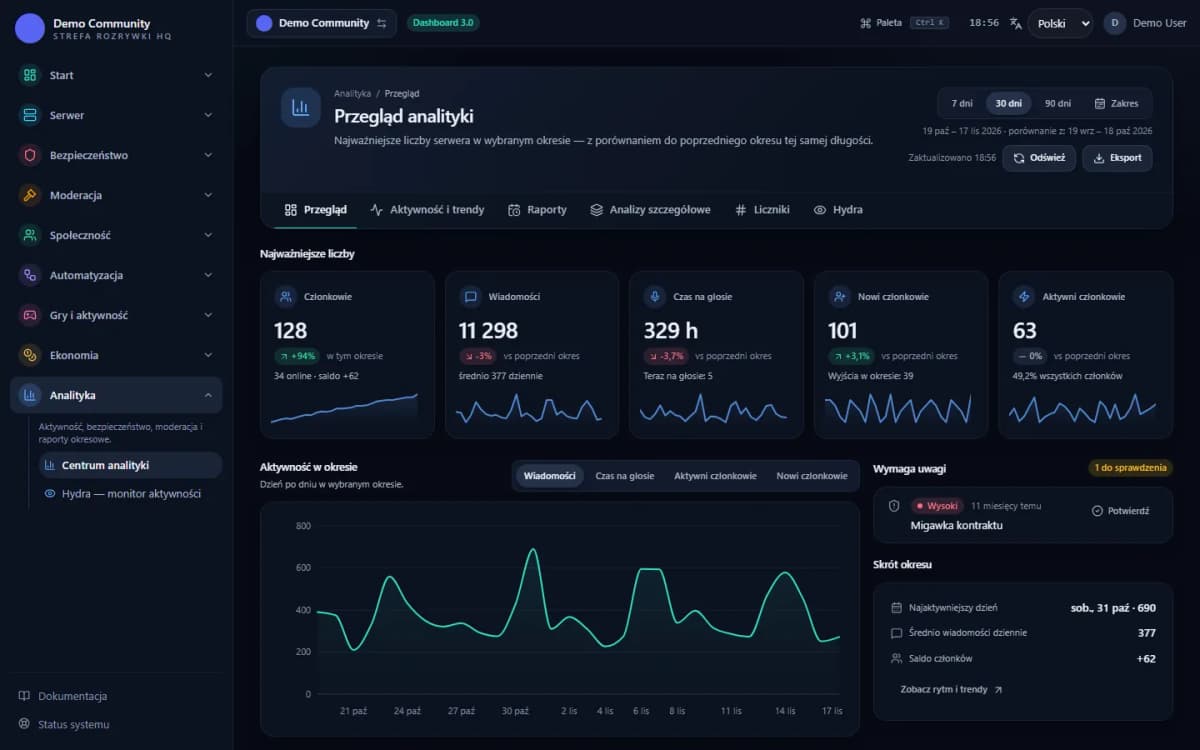 Dane przykładowe
Przykłady
Przykłady użycia na serwerze Discord
Wybór godziny wydarzenia na podstawie heatmapy
Porównanie ruchu na dwóch kanałach tematycznych
Wykrycie spadku aktywności po zmianie struktury
Ograniczenia
Czego Statystyki Discord bot nie robi?
Nie zna historii sprzed instalacji
Zliczanie zaczyna się w dniu dodania bota. Nie da się odtworzyć ruchu z wcześniejszych miesięcy, bo Discord takich danych nie udostępnia.
Nie liczy czasu, gdy bot był offline
Zdarzenia z okresu przerwy w działaniu bota nie zostaną zapisane. Przy dłuższej przerwie w wykresie pojawi się dołek, który nie odpowiada rzeczywistości.
Nie czyta treści rozmów
Statystyki operują na liczbach — kto, gdzie i kiedy. Nie ma tu analizy tematów ani nastroju wypowiedzi.
Nie podejmuje decyzji
Alerty informują o odchyleniu od normy, ale nic nie wykonują. Co zrobić z informacją, że aktywność spadła o połowę, pozostaje pytaniem do człowieka.
FAQ
FAQ – najczęstsze pytania
Jakie dane pokazują statystyki Venona?+
Liczbę członków i osób online, wiadomości z dzisiaj i łącznie, aktywność na kanałach głosowych, dołączenia i odejścia, rankingi najaktywniejszych kanałów i osób oraz heatmapę aktywności w podziale na dni i godziny.
Czy statystyki są widoczne dla wszystkich?+
Panel wymaga logowania kontem Discord i uprawnień administratora na danym serwerze. Dostęp do komend statystyk możesz osobno ograniczyć do wybranych ról w ustawieniach komend.
Od kiedy liczone są dane?+
Od momentu dodania bota do serwera. Historii sprzed instalacji nie da się odtworzyć — Discord nie udostępnia takich danych żadnemu botowi.
Do czego przydaje się heatmapa aktywności?+
Przede wszystkim do planowania. Pokazuje, o której godzinie i w które dni serwer realnie żyje, więc pomaga wybrać porę wydarzenia, ogłoszenia albo dyżuru moderacji.
Czy bot sam reaguje na spadek aktywności?+
Nie. Analityka zgłasza odchylenia od zwykłego rytmu jako alerty, które możesz przejrzeć i potwierdzić. Decyzja o działaniu należy do administracji.
Skonfiguruj Statystyki Discord bot w Venon Security
Dodaj bota do serwera, otwórz panel i ustaw moduł razem z komendami, logami oraz uprawnieniami zespołu.